先日、新型MacBookPro Retinaを買った記事を書いたのですが、
今回、旧型から新型に移行する際、TimeMachineを使ってそのまま、すべての環境を移行して使っていました。
しかし、せっかく新型のMacBookProを買ったのだから、クリーンインストールをして新しい気持ちで使いたくなりました。
ということで、週末を使ってクリーンインストールを行い、少しずつ環境を戻しています。
そんなわけで、クリーンインストールする方法は色々と書かれている記事が多いので、このブログでは、その際に、事前に準備すべきこと、設定しなおしたファイルなどについて記述していきます。
私の場合、ローカル開発環境はMAMPやXAMPPを使わずに、Macに付随しているApacheを使い、PHPは複数バージョン、MySQLもパッケージをインストールして使っていました。その関係で、/private/etc環境は設定し直す必要があります。
また、MySQLのdumpは事前にとっておきましょう。MySQLをインストール後にデータをインポートし直す必要があります。
そんなわけで、クリーンインストールの手順をおさらいです。
1.重要や情報や書類はEverNoteとDropBoxへ
色々な情報や書類などはEverNoteへ放り込んで置きます。
また、万が一を考えてDropBoxにも入れておきましょう。


2.再インストールするアプリの情報を事前に調査
AppStore以外からダウンロードしたアプリや、DVDからインストールするアプリ、シリアル番号などあるか確認しておきましょう。
3.DBデータのダンプ取得
MySQLやPostgreSQLをインストールしている場合、DBのdumpを取得し、DropBoxなどに放り込んでおきましょう。
※実はこれをやり忘れて結構困りました。

4.再度取り出すファイルをDocuments等の一箇所のフォルダへ移動しておく。
5.TimeMachineへのバックアップ
で、これで、最後にTimeMachineへバックアップをとります。
6.念のため、TimeMachiteの確認
特に/private/etc配下などのファイルを再設定する場合、ここがちゃんとバックアップされているか
確認してみてください。私の場合、OSをMavericksにアップデートしてからこの辺のファイルが何故かバックアップ対象から
外れていました。
あとは~/.ssh配下などもなぜかバックアップされていませんでした。。
7.いよいよデータ削除
再起動し、コマンド+Rを押しながら起動し、ディスクユーティリティから全データ削除を行います。
8.OS再インストール
OSを再インストールします。新型MacBookProは最初からMavericksなのでOSのアップグレードは必要ありませんでした。
9.アプリインストール
AppleIDにログインすると、AppStoreからダウンロードしたアプリはすべてインストールできます。
10.AppStore以外のアプリをインストール
それ以外のアプリをインストールします。
11.コマンドラインから、HomeBrewをインストールし、必要環境を構築します。PHPやらRubyやらMySQLやら。
12. DBダンプをインポートします。
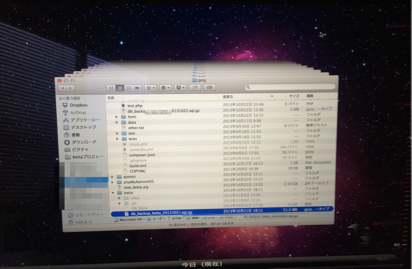
13.TimeMachineから必要ファイルを復元
TimeMachineに接続し、必要ファイルを取得します。
14.DropBoxやEverNoteの同期を行い、ほぼ終了です。
やってみると、SSDの空き容量が30Gぐらい増えました。
また、再起動の時間などもかなり早くなりました。
色々と快適です。
スッキリしたい方はこの機会に是非!
その他Macに関するおすすめ記事
新型AirMac TimeCapsuleをMacBookPro Retina 2013 lateに繋いだ結果
「MacBookPro Retinaをクリーンインストールする前の準備、その後に再設定したこと。」への1件のフィードバック
コメントは受け付けていません。