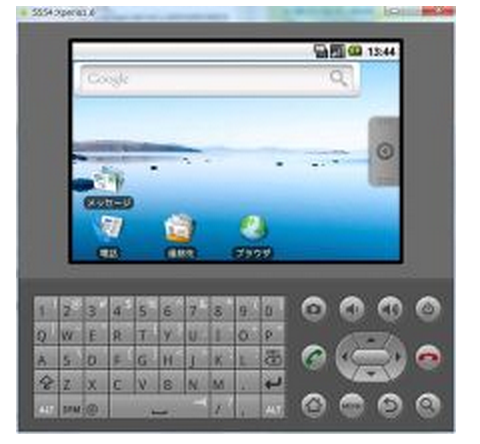
今回はAndroidエミュレータ端末の設定を解説します。
作成したAndroidアプリを実機の端末ではなく、PC画面のエミュレータで動かすことが出来ます。
エミュレータの設定はeclipseから行います。
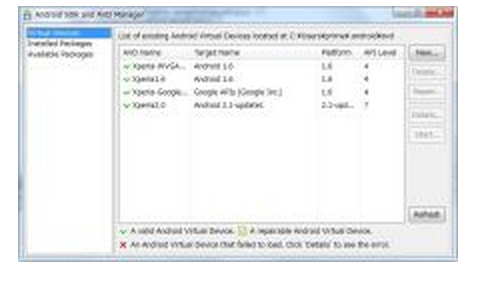
①eclipseメニューの「ウィンドウ→Android SDK and AVD Manager」を選択し、以下画面を表示する。
②左欄から「Virtual Devices」を選択し、右側の「New…」ボタンを押します。
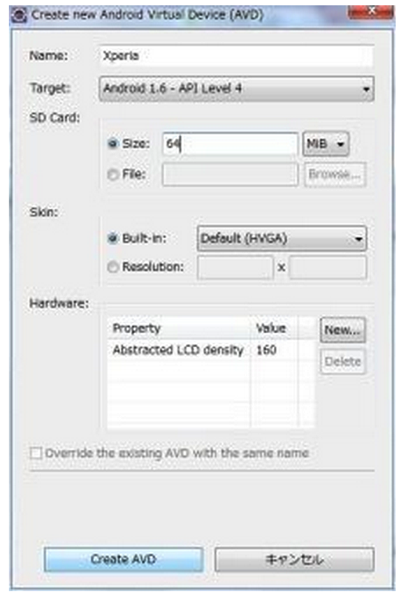
③ここでは、とりあえず「Xperia」と同等のバージョン1.6のエミュレータを作成します。
※2010年8月現在では、バージョン2.2が最新です。
Name欄に適当な名前を入力します。ここでは「Xperia」
次に、targetに「Android 1.6-API Level4」を選択します。
SDCard欄のSizeは「64」
Skin欄のBuild-inには「Default(HVGA)」を選択します。
これで「Create AVD」ボタンを押すと設定が完了します。
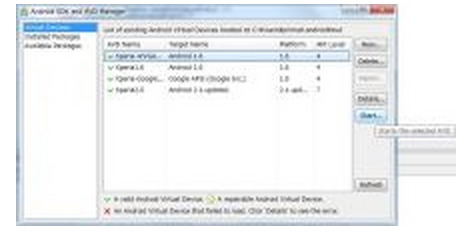
④上記で設定したエミュレータを、Android SDK and AVD Manager画面で選択し、右側の「Start…」ボタンを押します。
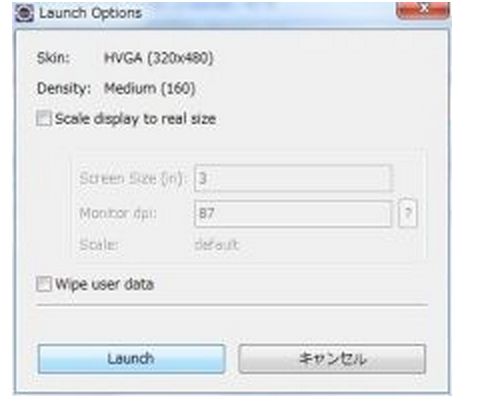
⑤下記のような画面が出るので、気にせず「Launch」ボタンを押します。
⑥するとエミュレータ画面が立ち上がります。以下のような画面が15秒程続いて起動します。

↓
⑦起動したらこんな感じです。
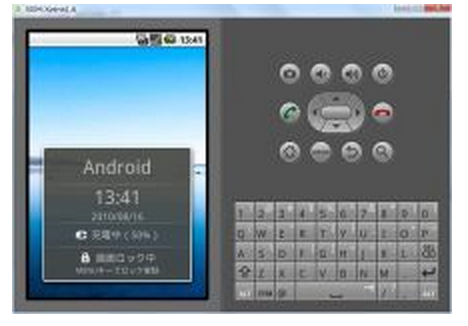
⑧「Ctrl+F12」で横向きにも出来ます。