先日、iPhoneを購入したのだが、私はiPhoneにdocomoの電話帳を移行出来ていなかった。
これをなんとかしたいと思い、色々調べてようやく移行することが出来たので手順を書いておく。
iPhoneを購入するときに、「docomoの電話帳の預りサービスに加入していればお店で移行することも出来る」と言われたのだが、私は加入していなかった為、移行しなかった。
基本的に、電話やメールはdocomoの携帯でやっているので問題ないのだが、後々のことを考え、移行しておくことにした。
さて、移行方法であるが、手順は以下である。
1.docomoのデータをパソコンに取り込む
2.Gmailの連絡先に取り込む
3.iTunesで同期する。
ここで、2.のGmailであるが、ここはOutlookでもようである。しかし、私はGmailを使っているので、Gmailで同期をとることにした。
では、順に詳細な手順を見ていこう。
1.docomoのデータをパソコンに取り込む
私の場合、携帯にBluetoothがついていて、パソコンもBluetoothを装着していたので、Bluetooth経由で取り込むことが出来た。
他にも、専用ケーブルやメモリカードでも同様なことができるので、それで取り込めばOKである。
取り込むと~.vcfという拡張子のファイルが作られる。
このファイルをメモ帳などで開いてみると、すべての電話帳データが記載されているのがみることができる。
2.Gmailの連絡先に取り込む
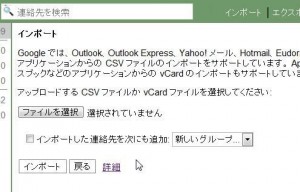
Gmailの連絡に取り込む方法は簡単である。連絡先→インポートを開き、1で作成した.vcfファイルをアップロードする。
すると、連絡帳にすべてのデータが取り込まれる。
3.iTunesで同期する。
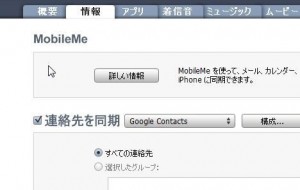
Gmailの連絡帳と同期する場合、iTunesの以下設定を行う。
iTunesでiPhoneを選択し、情報タブの「連絡先を同期」のところで、GoogleContactを選択する。
すると、Googleアカウントのidとパスワードを求められるので入力すると、同期が開始する。
以上でiPhoneへの電話帳移行が完了する。