今回はAndroidSDKのインストール方法を解説します。
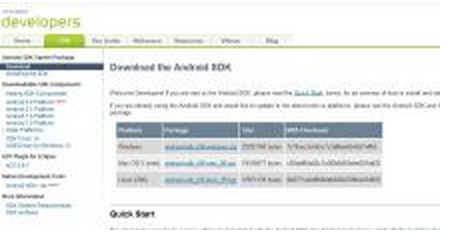
まずはAndroidSDKを以下ページからダウンロードする。
http://developer.android.com/sdk/index.html
そして、このページのパッケージ欄からリンクをクリックし、ダウンロードする。
ダウンロードしたファイルを展開し、適当なフォルダに格納する。
(ここではC直下にフォルダを作成し、C:\Android)
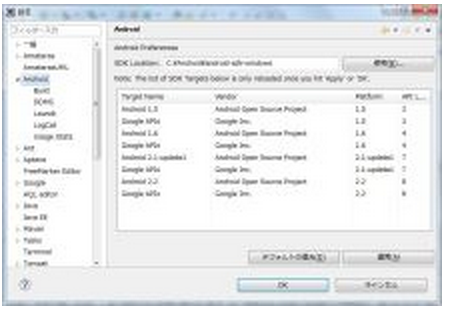
次にEclipseの「ウィンドウ→設定」を選択し、以下画面のSDKLocationに先程作成したフォルダ
「C:\Android\android-sdk-windows」を指定する。
つづいて、AndroidSDKライブラリのインストールを行う。
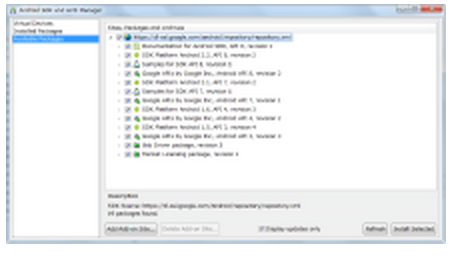
eclipseの「ウィンドウ→Android SDK and AVD Manager」を選択し、左欄の「Available Packages」をクリックする。
そこで右欄に表示されるパッケージ全てを選択し、「Install Selected」ボタンを押す。
次の画面で「Accept All」をチェックし、「Install」ボタンを押す。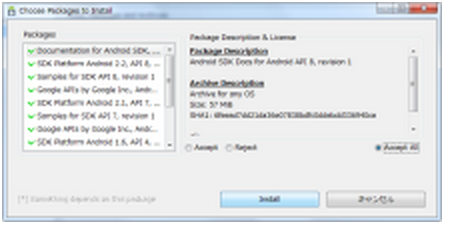
これで、Android SDKのインストールが完了する。
【ゼロからはじめるAndroidアプリ開発 その3 ~Androidエミュレータ端末の設定編~へ】
【ゼロからはじめるAndroidアプリ開発 その1 ~準備編(ADK)~へ戻る】
ゼロからはじめるAndroidアプリ開発 目次